Начало
Что такое ByeByeDPI?
ByeByeDPI - приложение для Android, которое локально запускает ByeDPI и перенаправляет весь трафик через него.
Tip
Не называйте приложение, как “дпи” (“DPI”) - это может вызвать недопонимание у собеседника(ов). Если хотите сократить - называйте “ббд” (“BBD”)
Для работы приложения требуется Андроид 6 и более новые версии. Приложение работает только на Android и Android TV, а также некоторых прошивках, основанных на Android.
Не существует версии для iOS, TizenOS, WebOS, Windows, MacOS, Linux, FreeBSD и т.д.
Important
Приложение не является VPN - обойти геоблок (блокировка по региону от самого сайта. Например, как в ChatGPT) при помощи ByeByeDPI нельзя! ByeByeDPI использует VPN-режим на Android для перенаправления трафика, но не передает информацию на удаленный сервер. Оно не шифрует трафик и не скрывает ваш IP-адрес.
А если всё-таки очень хочется получить доступ к ИИ-сервисам и некоторым другим ресурсам с геоблоком - читайте про специальный DNS.
Про механизмы блокировок более подробно можно узнать здесь:
- Видео с канала Мой Компьютер
- Интервью с ValdikSS
- Официальная документация Zapret
- Evolving Censorship Evasion Strategies
- Censorship research publications
Как пользоваться ByeByeDPI?
Для начала, конечно, требуется скачать приложение. Можете инструкци по установке здесь
Так как механизм работы ByeByeDPI отличен от VPN, приложение требует настройки.
Important
Перед настройкой ByeByeDPI установите или обновите официальный клиент YouTube до последней версии. Не проверяйте работу ByeByeDPI на неофициальных клиентах, так как это не может гарантировать правильность проверки, что повлечет проблемы с дальнейшей настройкой.
Проверять и настраивать неофициальные клиенты необходимо только после того, как вы убедитесь, что официальное приложение YouTube работает. Это справедливо и для других приложений: например, YouTube Music.
До настройки
Important
DoT доступен в Android, начиная с Android 9. Если версия ниже, то установить DoT не получится
Всё чаще приходят жалобы на перехват DNS. Чтобы определить, какой DNS-сервер вы используете, откройте этот сайт.
Для обеспечения корректной работы ByeByeDPI авторы данного руководства рекомендуют настроить DNS over TLS на уровне всей системы.
Warning
В связи с текущей ситуацией с некоторыми DNS-серверами могут возникать проблемы (как, например, с DNS от Cloudflare). Лучше протестировать DNS самостоятельно при помощи DNS Jumper и GRC’s DNS Benchmark.
Note
Будьте внимательны при выборе DNS, так как некоторые DNS блокируют доступ к сайтам, считая их рекламой или взрослым контентом.
Проверенные DNS over TLS:
dns.googleunfiltered.adguard-dns.comdot.sb
Больше DoT вы можете найти здесь и здесь.
Укажите в системе частный DNS:
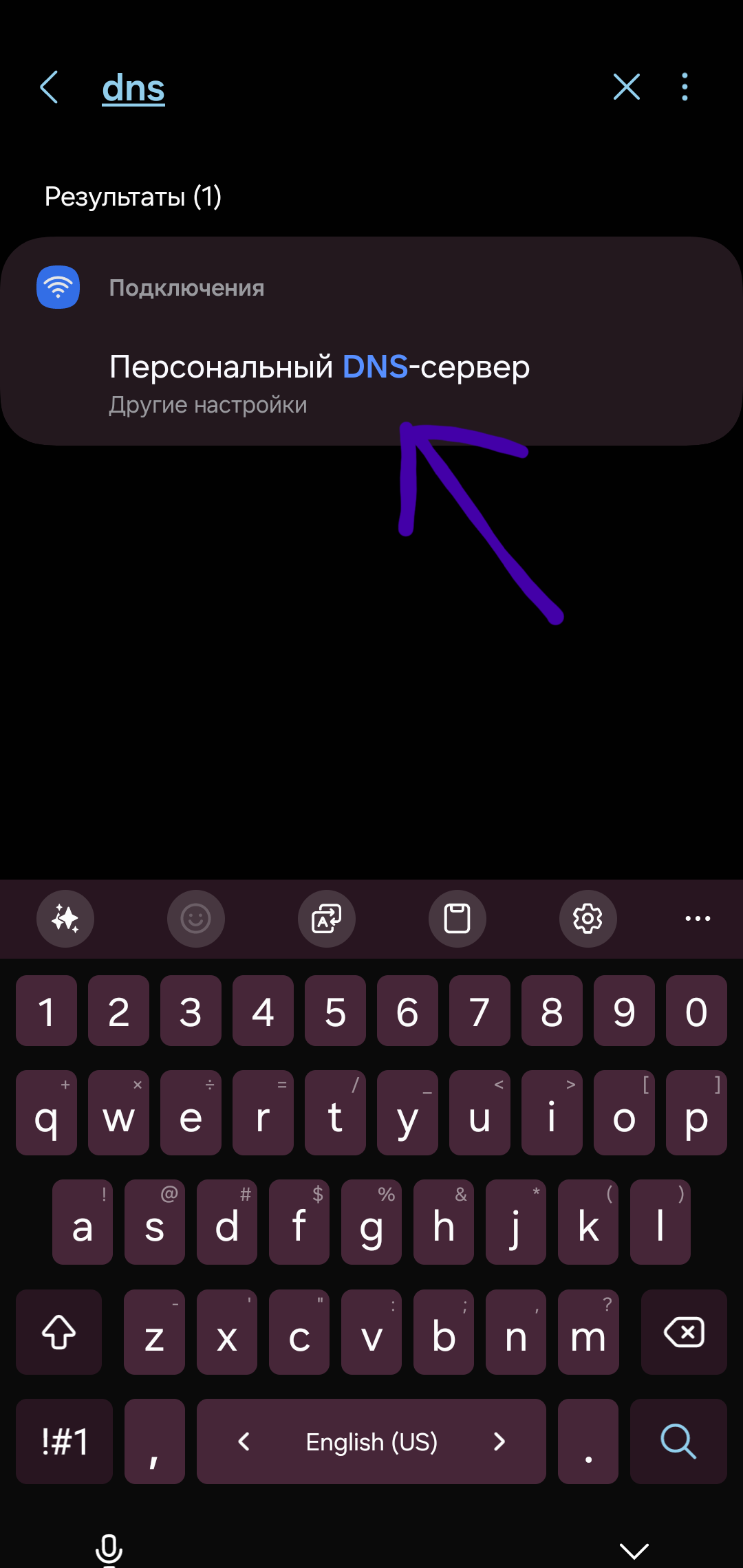
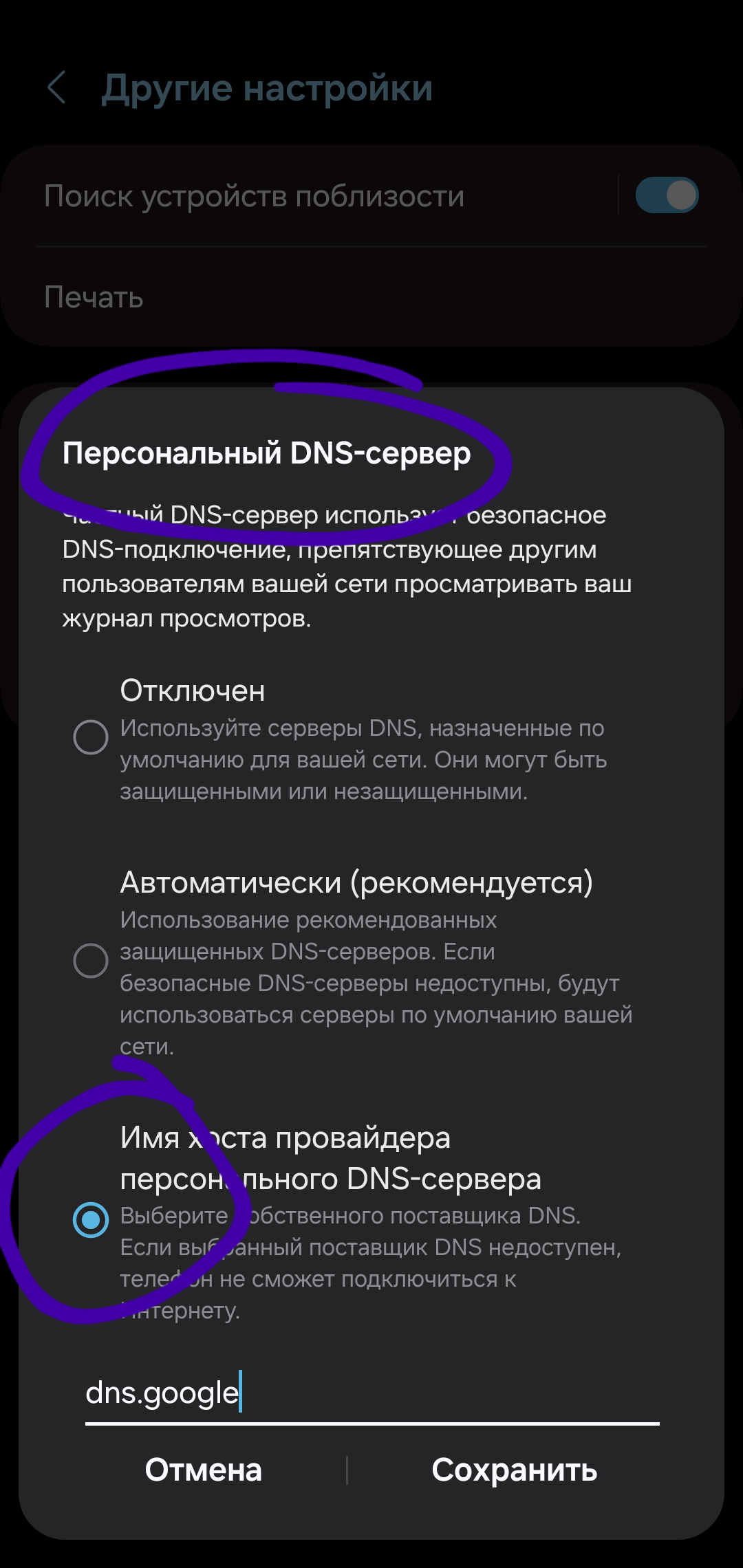
DNS over HTTPS можно найти здесь или здесь, однако нужно учитывать, что DoH не поддерживается на уровне системы Android.
Настройка
Для эффективной работы ByeByeDPI требуется правильная настройка:
Warning
Выполнить настройку необходимо до конца, дабы избежать различных ошибок в пользовании приложением.
Разрешите показ уведомлений

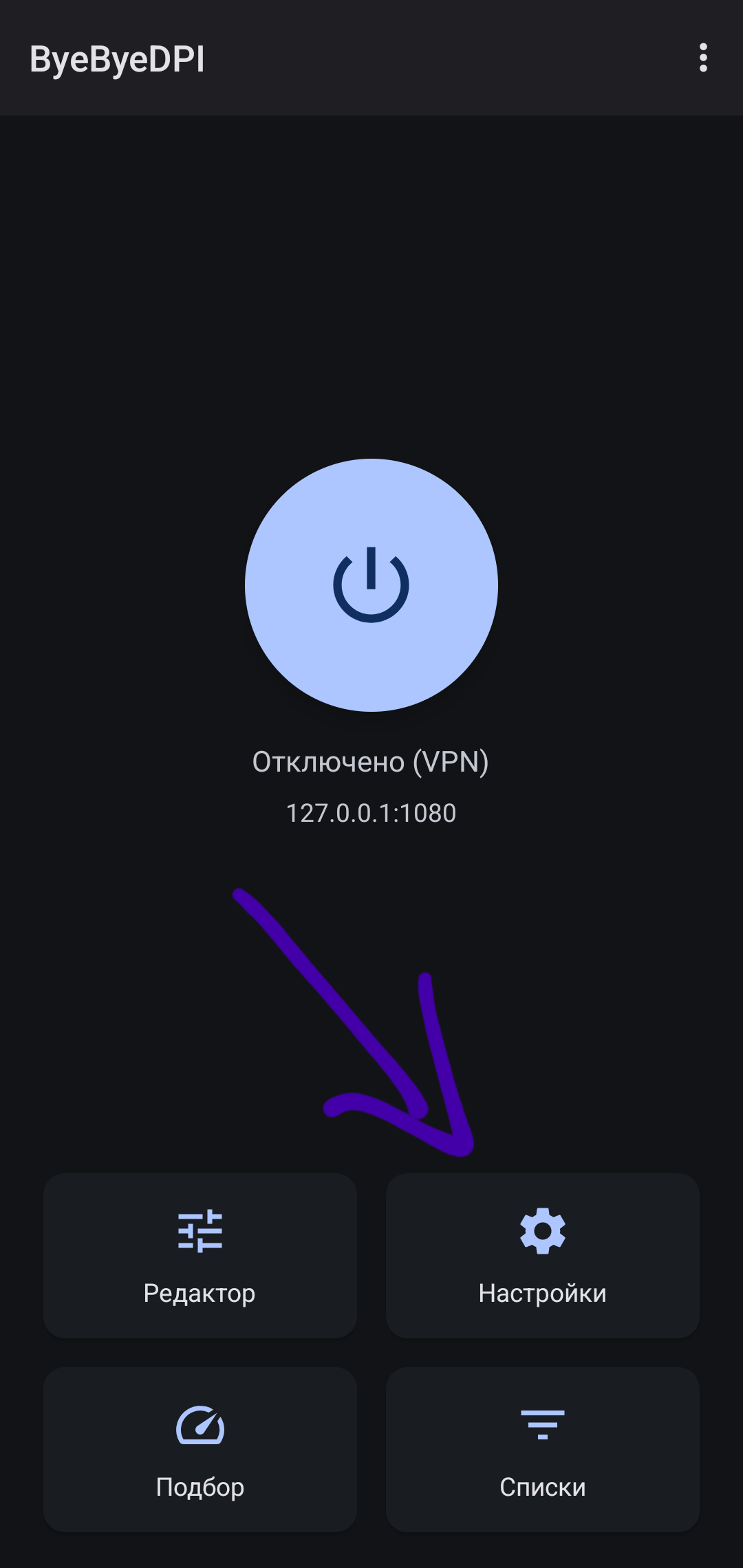
Прежде чем нажать кнопку Подключить, зайдите в основные настройки ByeByeDPI (шестерёнка справа, внизу экрана):
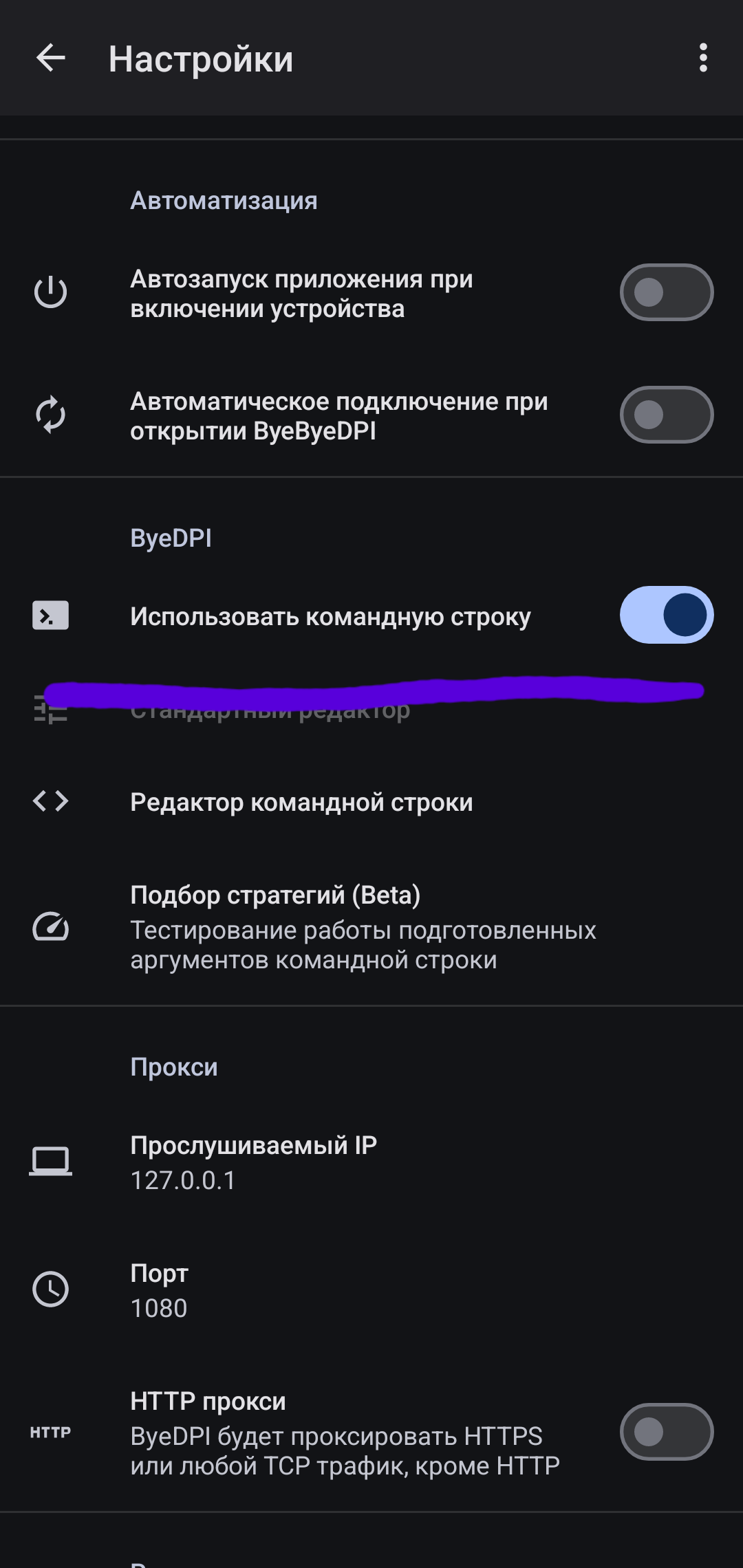
Активируйте переключатель «Использовать командную строку»
В пункте Фильтр приложений выберите режим белого списка (подробнее про списки)

В пункте «Выбрать приложения» отметьте официальный клиент YouTube и другие приложения, которые должны работать через ByeByeDPI

Выйдите из настроек и подключитесь, нажав на большую кнопку посередине экрана. Выдайте разрешение на поднятие VPN-соединения - это нужно для работы приложения.
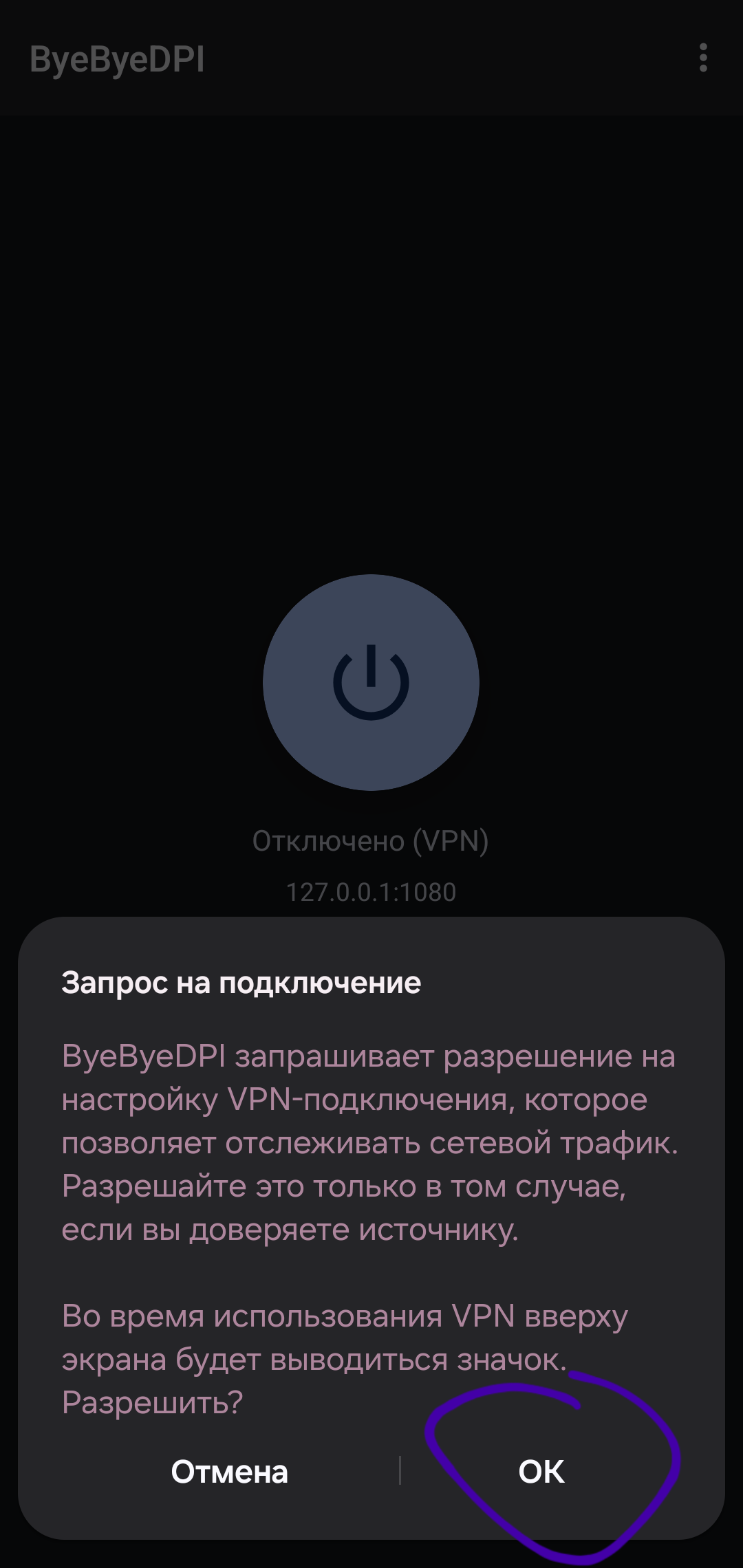
Основная настройка на этом этапе закончена.
Дальнейшая настройка будет полезна тем, у кого перестал работать необходимый сервис (YouTube, к примеру, так как дальнейшая настройка делается под него).
Перейдите в пункт «Подбор стратегий (Beta)»1
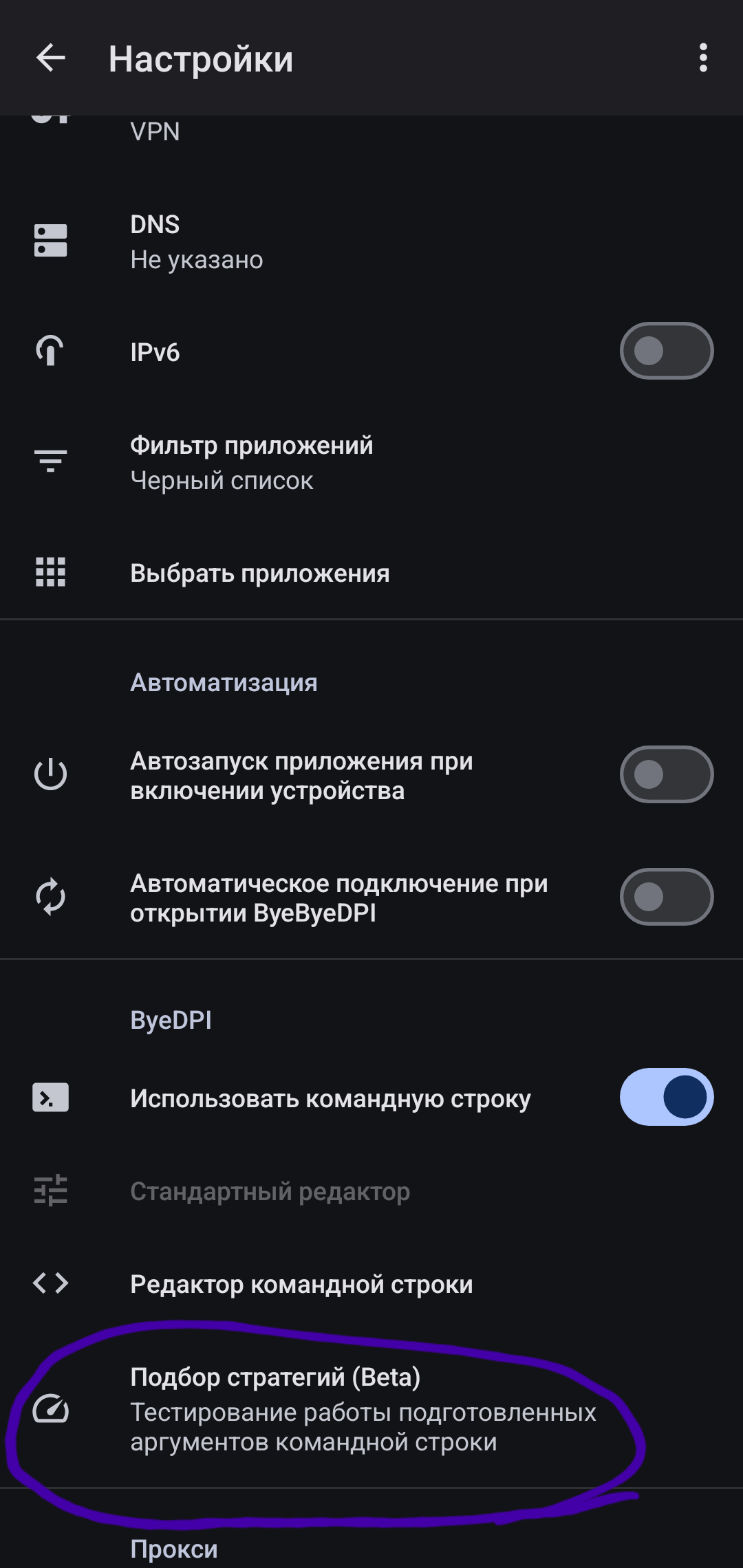
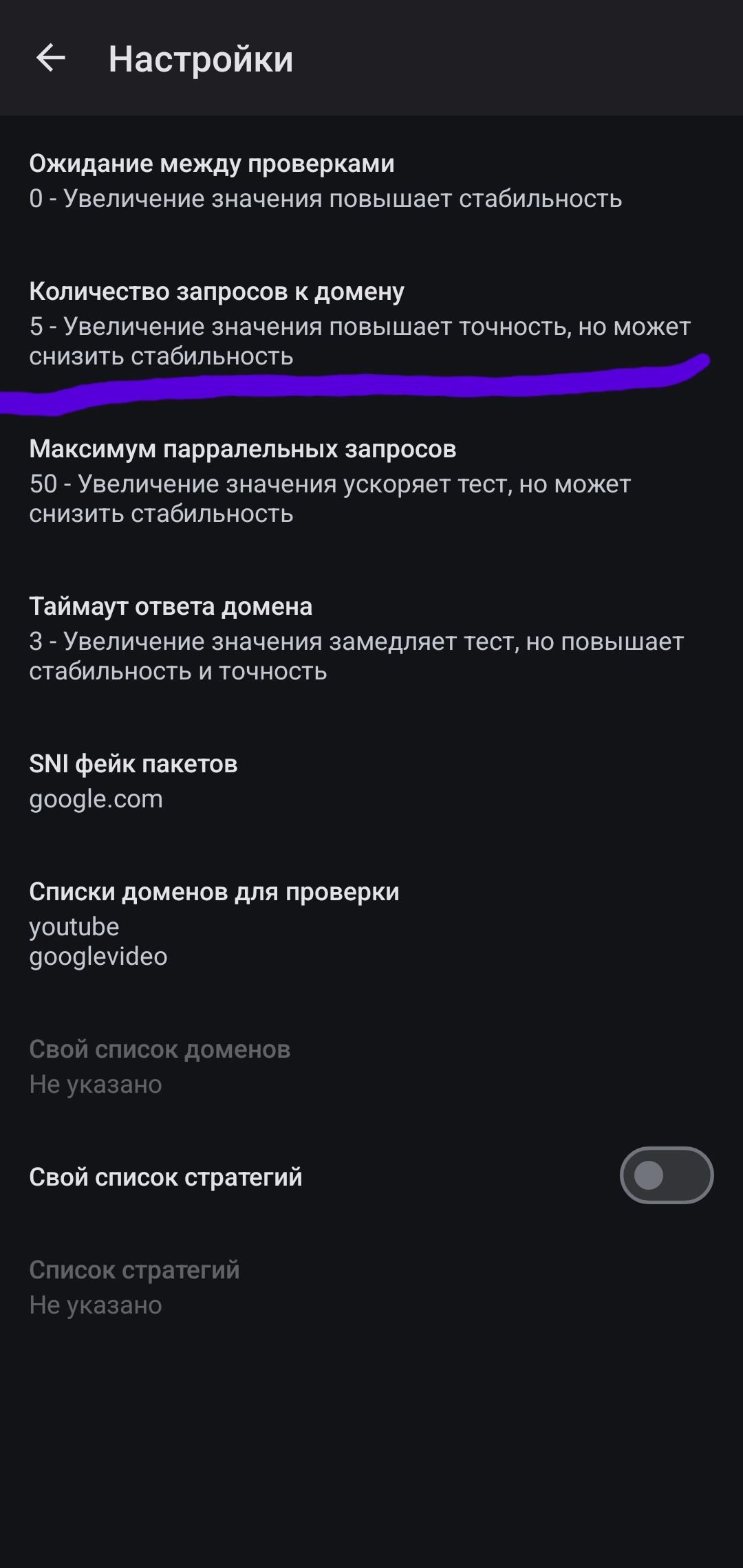
Перейдите в настройки подбора (шестерёнка справа сверху)

Измените Количество запросов к домену на 5
Вернитесь в пункт Подбор команд (Beta) и нажмите на кнопку «Начать проверку»
Дождитесь окончания подбора. Об успешном окончании будет свидетельствовать строка
Проверка завершена. Стратегии сортируются по количеству ответивших доменов автоматически. Вылетает подбор - решение здесь.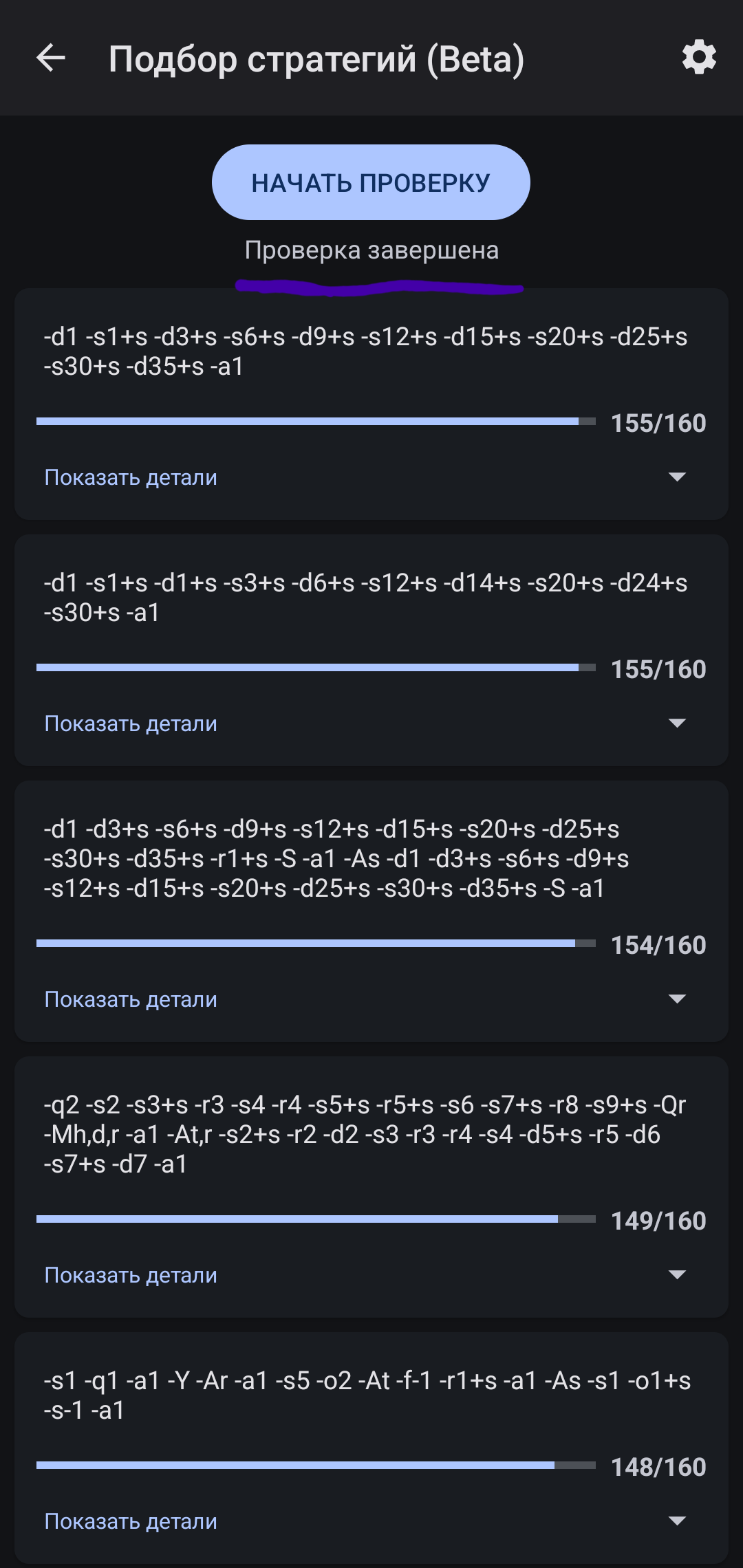
Нажмите на стратегию с наиболее частым ответом доменов2 (она будет в самом верху подбора), и выберите
Применитьв появившемся меню и выйдите в главное меню.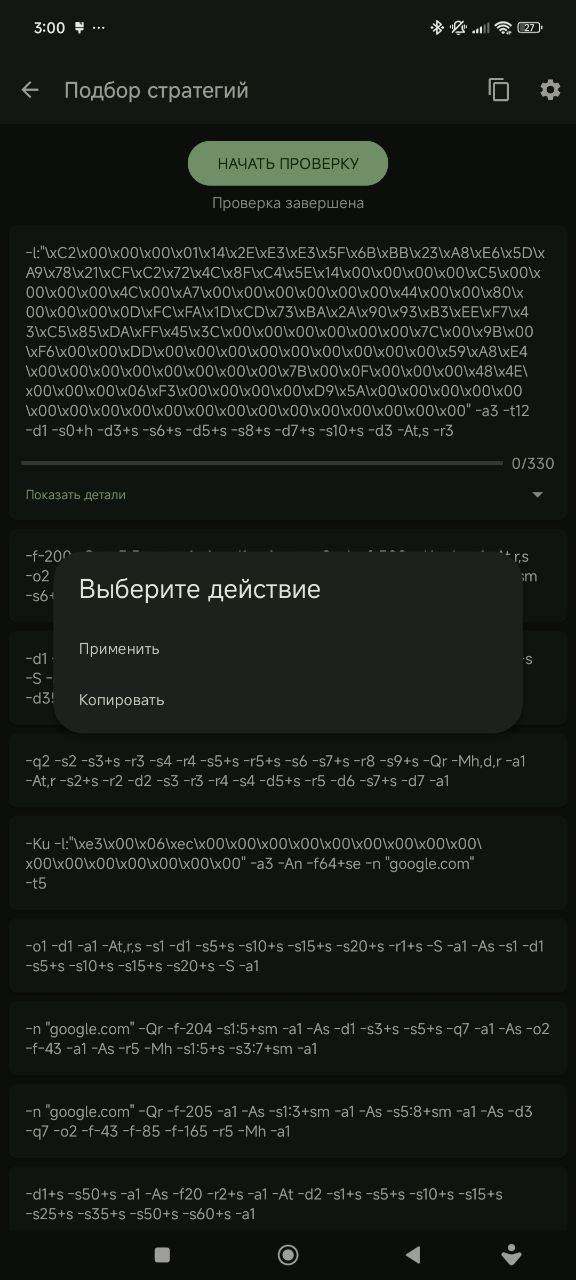
Проверьте работу сервиса. Если результат неудовлетворителен (сервис не отвечает/отвечает долго), повторите предыдущий пункт, однако со следующей стратегией в списке.
На этом настройка завершена.
Если в подборе стратегий не нашлось стратегии, которая бы давала доступ к вашему сервису, рассмотрите возможность подбора пользовательских стратегий. Стратегии для него можно взять в Telegram-форуме по ByeByeDPI, или в других местах интернета.
Подбор команд находится в разработке. Могут быть ошибки. Стратегии не генерируются автоматически - они всегда одни и те же. В текущей реализации подбор по сути ничего не подбирает - он просто проверяет работу набора стратегий, которые были добавлены в него разработчиком. ↩︎
Общий показатель ответа доменов не является прямой зависимостью от работы сервиса. У каждого сервиса есть свой набор доменов, часть из которых - критически важна для работы, а без другой части сервис может обойтись. Например, тот же YouTube будет работать, если не отвечает домен
ggpht.com- вы просто лишитесь превью; напротив, при отсутствии ответа от доменовgooglevideo.comвы не сможете смотреть видео. ↩︎